






Punctele mici colorate care apar în colțul ecranului pe telefoanele Samsung Galaxy semnalează accesul în timp real la funcțiile sensibile ale dispozitivului. Indicatorul verde indică utilizarea camerei foto sau a microfonului, în timp ce punctul albastru apărut recent în One UI 9 avertizează că o aplicație citește locația geografică.
Pentru mulți utilizatori, apariția bruscă a unui punct luminos în bara de sus poate părea îngrijorătoare la prima vedere. Pictogramele din bara de stare nu sunt întotdeauna ușor de descifrat. Protecția funcționează mereu automat. Rolul acestor martori vizuali este tocmai să te ajute să înțelegi ce se întâmplă în fundal.
Aplicațiile instalate colectează adesea date fără ca tu să observi imediat acest lucru. Când știi exact ce înseamnă fiecare culoare, poți controla mai bine confidențialitatea proprie. Datele tale rămân private. Spre deosebire de alte simboluri cum este pictograma de telefon fix din bara de stare pe Android care arată apelurile prin Wi-Fi, punctele colorate țin strict de securitate.
Punctul verde te avertizează când o aplicație pornește camera sau microfonul
Punctul verde este deja o prezență obișnuită pe dispozitivele Galaxy de mai mulți ani. El apare de fiecare dată când o aplicație activă sau una care rulează ascuns accesează senzorul foto sau microfonul integrat.
Compania sud-coreeană a introdus acest martor vizual la sfârșitul anului 2021, odată cu lansarea interfeței One UI 4 construite pe sistemul Android 12. Decizia a venit ca un răspuns firesc la îngrijorările legate de programele spion care porneau camerele pe ascuns.
În scenariile normale, punctul verde apare când deschizi aplicația camerei pentru o poză sau când înregistrezi un mesaj vocal. Dacă ești într-un apel video pe WhatsApp sau pe altă platformă de comunicare, martorul rămâne vizibil pe ecran.
Semnalul devine însă suspect atunci când rulezi un joc simplu sau citești un document și observi punctul verde aprins. Nicio aplicație de lectură nu are nevoie de microfon. Verificarea este foarte simplă. O atingere rapidă a ecranului îți dezvăluie vinovatul.
Punctul albastru semnalează transmiterea coordonatelor de localizare
Cei care au primit recent actualizarea la interfața One UI 9 au început să observe un nou indicator de culoare albastră. Martorul ăsta a fost adăugat odată cu trecerea la Android 17 în toamna anului 2026.
Punctul albastru te anunță că o aplicație activă sau un serviciu de fundal îți citește și partajează coordonatele geografice prin GPS. Datele de localizare sunt foarte valoroase pentru rețelele publicitare. Profilul tău digital se construiește pe baza locurilor frecventate.
Apariția punctului albastru este firească în aplicații de navigație precum Google Maps sau Waze, unde harta are nevoie permanentă de poziția mașinii. La fel se întâmplă când comanzi o cursă de transport sau verifici starea vremii locale.
Dar dacă martorul albastru clipește când deschizi un calculator de buzunar sau o lanternă, ai un motiv serios de alertă. Programele astea nu au nicio justificare tehnică să afle unde te afli. Poți bloca accesul imediat. Nimeni nu trebuie să îți urmărească traseul zilnic.
Cum verifici în setările One UI permisiunile utilizate în ultimele 24 de ore
Sistemul One UI pe telefoanele Samsung Galaxy îți pune la dispoziție un panou complet de control pentru gestionarea datelor personale. Nu trebuie să ghicești ce program ți-a accesat senzorii.
Pentru a investiga activitatea recentă, deschide meniul de Setări al telefonului și derulează până la secțiunea denumită Securitate și confidențialitate. Acolo găsești opțiunea Permisiuni utilizate în ultimele 24 de ore. Meniul arată totul clar.
În ecranul ăsta vezi o listă detaliată împărțită pe categorii de senzori: cameră, microfon și locație geografică. Fiecare categorie îți arată exact ce aplicații au cerut accesul și la ce oră exactă din zi s-a produs interogarea.
Poți schimba vizualizarea pentru a afișa toate programele instalate pe telefon. Astfel observi rapid dacă o aplicație descărcată recent a cerut permisiuni exagerate fără legătură cu funcția ei de bază.
Blocarea accesului abuziv și ștergerea aplicațiilor suspecte
După ce ai identificat o aplicație care abuzează de datele tale, revocarea accesului se face în câțiva pași simpli. Atinge numele aplicației respective direct din lista de permisiuni.
Alege opțiunea de a permite accesul numai în timpul utilizării aplicației sau blochează complet permisiunea selectând Nu se permite. Pentru cameră și microfon, opțiunea de a întreba de fiecare dată este cea mai sigură.
Și butonul cu trei puncte din colțul ecranului îți oferă comenzi suplimentare de refuz rapid pentru toate drepturile cerute de acel program. Setarea se aplică pe loc în sistem.
Dacă o aplicație continuă să ceară permisiuni nejustificate chiar și după restricționare, cea mai sigură soluție rămâne dezinstalarea ei completă din memoria telefonului.
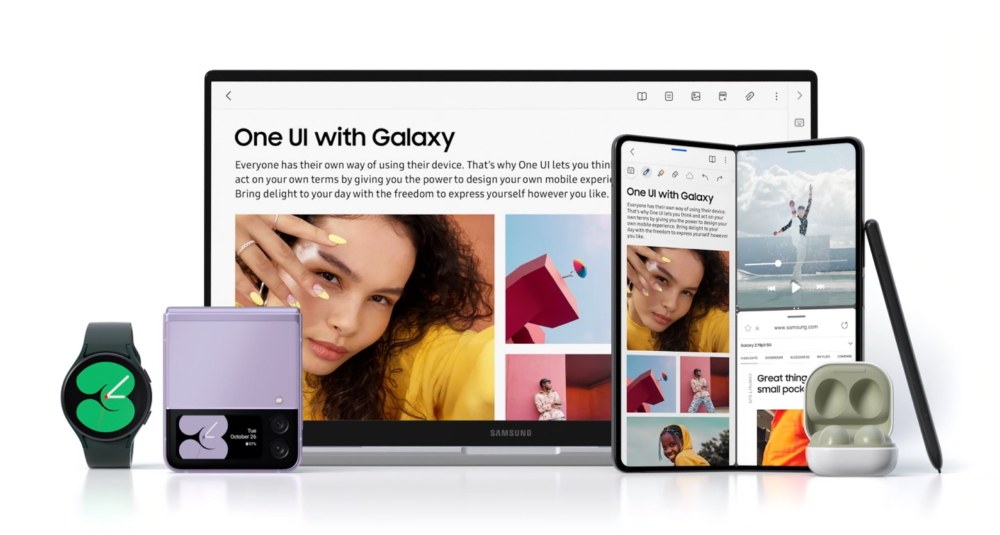
Articol documentat de redacția HD Satelit din surse publice. Foto: Samsung Electronics.
Niciun comentariu