





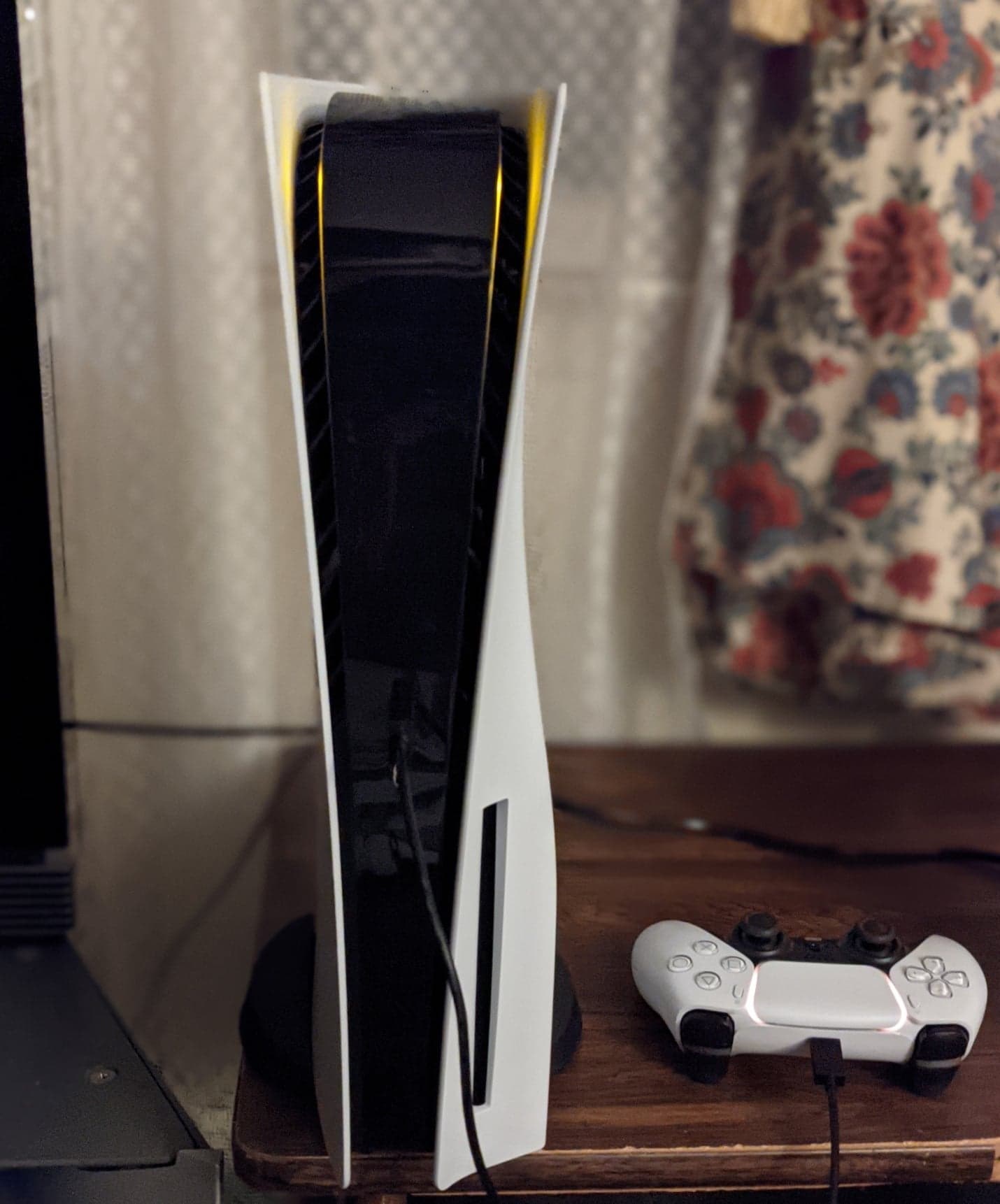

Dacă ai conectat consola PlayStation 5 la televizor și jocurile par să se vadă impecabil, s-ar putea totuși să pierzi o parte importantă din performanța aparatului. O greșeală des întâlnită este folosirea unui port video nepotrivit de pe panoul din spate. Multe ecrane afișează o imagine clară chiar și atunci când mufa aleasă limitează transferul de date.
Aparatul recunoaște ecranul imediat. În teorie, totul pare în regulă. În practică însă, o mufă nepotrivită blochează rata de reîmprospătare la 60 Hz și oprește funcțiile moderne pentru jocuri rapide.
Sony a lansat consola la sfârșitul anului 2020 cu suport complet pentru specificația HDMI 2.1. Pentru a rula titlurile compatibile în rezoluție 4K la 120 Hz, ai nevoie de o conexiune video adaptată. Dar găsirea mufei corecte pe carcasă poate fi o capcană. Iată ce trebuie să verifici pentru a scoate maximum din consola asta.
De ce nu toate porturile HDMI ale televizorului oferă aceeași viteză
Televizoarele moderne vin de obicei cu trei sau patru intrări video. Numerotarea lor creează însă confuzie. Denumirile HDMI 1 sau HDMI 2 indică doar o simplă ordine pe carcasă. Ele nu arată versiunea tehnică a mufei.
Pe multe modele din gama medie, producătorii montează doar două porturi capabile de lățime de bandă completă la 48 Gbps. Restul mufelor rămân pe standardul mai vechi HDMI 2.0. Acest standard vechi este limitat la semnal 4K la 60 Hz.
Dacă bagi consola într-o intrare secundară, jocurile vor rula fără probleme la 60 de cadre pe secundă. Dar nu vei putea activa frecvența de 120 Hz. Efectul este imediat: titlurile cu acțiune rapidă pierd acea cursivitate specială.
Și mai există un detaliu. Standardul nou aduce două tehnologii esențiale: rata de reîmprospătare variabilă, cunoscută ca VRR, și modul automat cu latență redusă. Aceste opțiuni sincronizează ecranul cu procesorul grafic și elimină ruperea cadrelor din timpul jocului.
Pe cele mai multe televizoare, intrările rapide sunt plasate pe pozițiile trei și patru. Verifică atent etichetele minuscule de lângă mufe. Caută inscripția clară 4K 120Hz.
Cum eviți blocarea conexiunii audio când folosești un soundbar
O altă capcană frecventă apare atunci când ai în sufragerie un sistem de sunet extern. Unul dintre porturile rapide ale televizorului este marcat de obicei ca eARC. Această mufă trimite semnalul audio de înaltă fidelitate către soundbar sau către un amplificator dedicat.
Atunci când conectezi un soundbar compatibil la mufa eARC, semnalul audio trece necomprimat de la televizor către difuzoare, dar ecranul rămâne cu o singură intrare capabilă să ducă jocurile la rata maximă de reîmprospătare.
Dacă televizorul are doar două intrări rapide, conectarea sistemului audio ocupă direct una dintre ele. Îți rămâne astfel un singur port liber pentru consolă. Lucrurile se complică dacă deții mai multe aparate de jocuri.
Unii utilizatori încearcă să treacă semnalul consolei direct prin soundbar. Această alegere funcționează rar așa cum speri. Majoritatea sistemelor audio nu pot transfera semnal video la 120 Hz.
Cea mai sigură soluție este conectarea directă a consolei în portul rapid rămas liber pe televizor. Cablul audio de la soundbar merge separat în mufa eARC. Astfel păstrezi atât calitatea sunetului, cât și viteza maximă a imaginii.
Nu uita nici de cablul de legătură. Cablul original livrat în pachetul consolei este certificat pentru transfer de mare viteză. Dacă folosești un cablu mai vechi din casă, semnalul poate cădea în timpul sesiunilor intense.
Setările din meniul consolei care confirmă semnalul corect
Chiar și după ce ai nimerit mufa potrivită, setările din fabrică ale ecranului pot bloca viteza maximă. Mulți producători livrează televizoarele cu porturile setate pe un mod standard de compatibilitate.
Trebuie să intri în meniul televizorului și să activezi formatul îmbunătățit pentru acea intrare specifică. Funcția poartă nume diferite în funcție de marcă, precum Enhanced Format, HDMI Ultra HD Deep Color sau Game Mode.
După ce ai activat opțiunea pe ecran, poți verifica starea conexiunii direct din interfața consolei. Pașii sunt simpli și rapizi:
1. Deschide meniul Setări din colțul din dreapta sus al ecranului principal.
2. Mergi la secțiunea Ecran și video, apoi alege categoria Ieșire video.
3. Selectează opțiunea Informații despre dispozitivul HDMI conectat.
Acolo vei vedea lista completă a rezoluțiilor suportate. Dacă totul este legat corect, consola va afișa suport pentru 4K, compatibilitate HDR și frecvențe cuprinse între 48 Hz și 120 Hz. Asigură-te că opțiunea de ieșire la 120 Hz este lăsată pe poziția Automat. Consola va comuta singură pe frecvența înaltă ori de câte ori pornești un joc compatibil.
Articol documentat de redacția HD Satelit din surse publice. Foto: Osh33m, CC BY-SA 4.0, Wikimedia Commons.
Niciun comentariu