


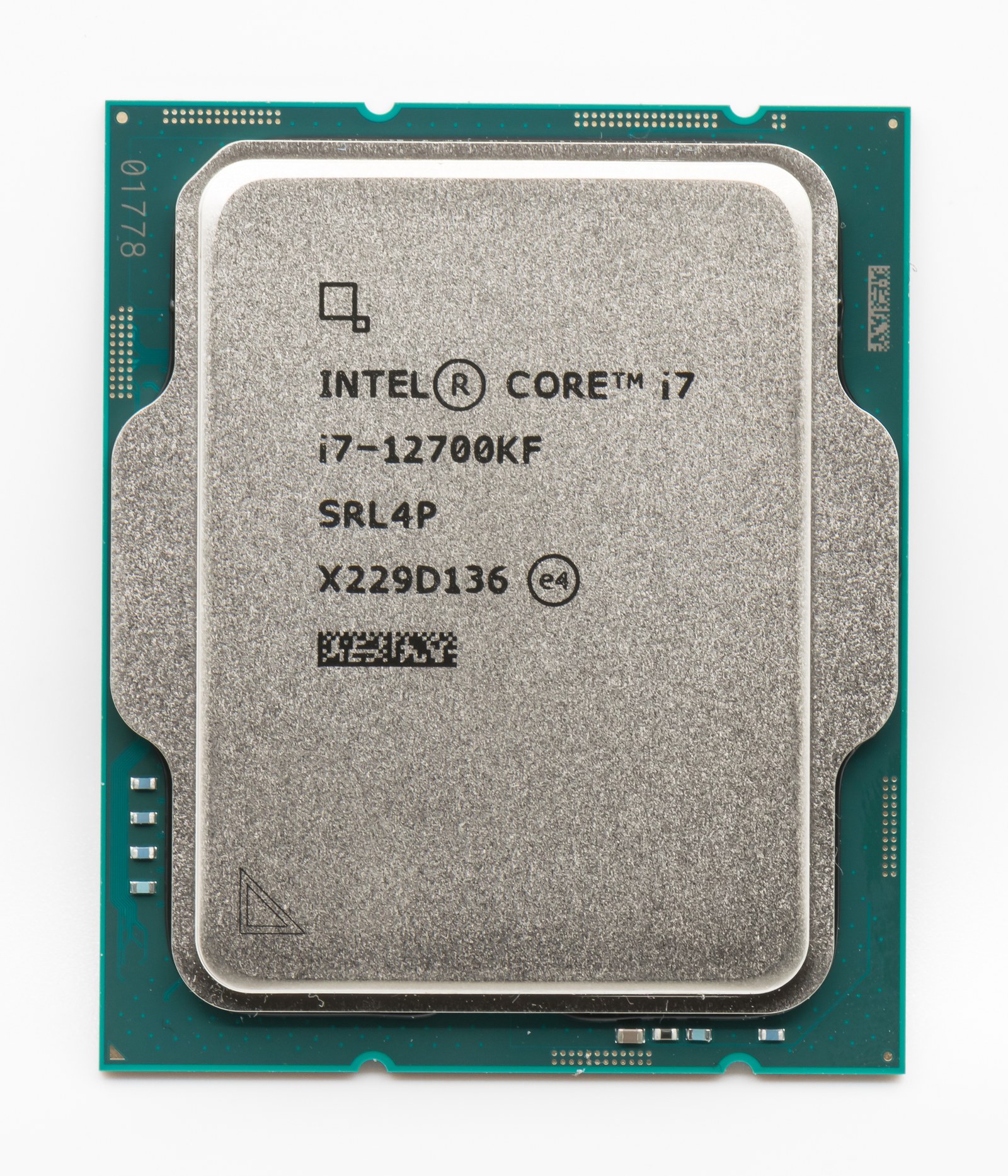

Dacă ai instalat Windows 11 pe calculator, sistemul de operare rulează în fundal o serie de bariere de protecție care pot influența viteza de lucru în sarcini solicitante. Printre ele se află securitatea bazată pe virtualizare, cunoscută sub numele de VBS, împreună cu izolarea nucleului și integritatea memoriei.
Ce înseamnă asta? Tehnologia VBS folosește virtualizarea componentelor pentru a crea un spațiu de memorie complet separat de restul sistemului de operare. În acest spațiu securizat rulează procesele critice de autentificare și se blochează atacurile care încearcă să modifice fișierele sensibile din nucleul Windows.
Arhitectura se sprijină pe hipervizorul nativ Hyper-V, care izolează nucleul de restul programelor instalate. În mod normal, sistemul de operare comunică direct cu procesorul calculatorului. Cu VBS activ, hipervizorul devine un arbitru intermediar și controlează fiecare acces la memoria de bază.
Dar filtrele astea cer un efort suplimentar de calcul. Fiecare instrucțiune trimisă către componentele protejate trece prin nivelul de virtualizare, ceea ce generează mici întârzieri de procesare. În activitățile zilnice de birou sau navigare pe internet, diferența rămâne insesizabilă.
În jocuri însă, situația devine vizibilă. Testele comparative arată scăderi de cadre pe secundă între 5% și 25%, în funcție de generația procesorului și de titlul rulat. Jocurile de acțiune și simulatoarele simt cel mai mult această povară.
Problema își are rădăcinile în anul 2018, când cercetătorii au făcut publice vulnerabilitățile Spectre și Meltdown la nivelul procesoarelor moderne. Pentru a împiedica scurgerile de date din execuția speculativă, dezvoltatorii au introdus corecții în cod și microcoduri dedicate.
În 2019, inginerii au adoptat tehnica Retpoline pentru a reduce pierderile mari de viteză cauzate de aceste atenuări. Totuși, procesoarele fără protecție nativă în siliciu pierd resurse când execută instrucțiuni complexe de memorie.
O diferență majoră vine din suportul pentru funcția MBEC, prescurtarea de la Mode-Based Execution Control. Procesoarele mai vechi nu au acest circuit în siliciu și trebuie să emuleze verificarea prin instrucțiuni suplimentare, ceea ce încetinește fluxul de date în nucleu.
Când Microsoft a lansat Windows 11 în toamna anului 2021, compania a cerut prezența cipului TPM 2.0 și a activat VBS în mod implicit pe calculatoarele noi. Decizia urmărea oprirea atacurilor de tip ransomware și a fișierelor compromise care injectează cod străin.
Un alt element integrat este modulul Credential Guard, proiectat să protejeze parolele împotriva tentativelor de sustragere din memoria sistemului. Prin izolarea procesului de autentificare într-o zonă virtuală separată, atacatorii nu pot citi datele de conectare chiar dacă obțin acces complet la calculator.
Iar impactul depinde direct de vechimea componentelor. Pe cipurile recente, fabricate cu circuite de protecție integrate, penalizarea de performanță ajunge la doar 1-3 procente. Pe modelele mai vechi, scăderea este considerabilă și deranjează în jocuri.
Și tocmai aici apare dilema pentru utilizatori. Dacă folosești calculatorul în special pentru jocuri și vrei fiecare cadru pe secundă posibil, oprirea funcției HVCI poate elibera resurse utile. Dacă lucrezi cu date confidențiale sau navighezi frecvent pe pagini necunoscute, protecția merită păstrată.
Pentru a verifica starea setării, deschizi fereastra Windows Security din meniul de start. Mergi la secțiunea de securitate a dispozitivului, accesezi Core isolation și verifici dacă Memory integrity este comutată pe activat sau dezactivat.
Dezactivarea opțiunii elimină verificările repetate din nucleu. Pentru modificări avansate în registrul de sistem, cheia FeatureSettingsOverride cu valoarea 3 dezactivează atenuările pentru Spectre și Meltdown, însă lasă procesorul expus riscurilor informatice documentate.
Dacă vrei să verifici rapid starea completă fără meniuri grafice, deschizi consola PowerShell cu drepturi de administrator și rulezi o interogare pentru serviciile de virtualizare. Sistemul îți arată imediat dacă funcția este activă și ce proprietăți de izolare sunt în execuție.
Modificarea stării de securitate bazată pe virtualizare impune repornirea calculatorului pentru aplicarea noilor parametri în nucleul Windows 11. Poți verifica oricând dacă protecția rulează dacă deschizi utilitarul System Information din bara de căutare.
Articol documentat de redacția HD Satelit din surse publice. Foto: Jacek Halicki, Wikimedia Commons (CC BY-SA 4.0).
Niciun comentariu