




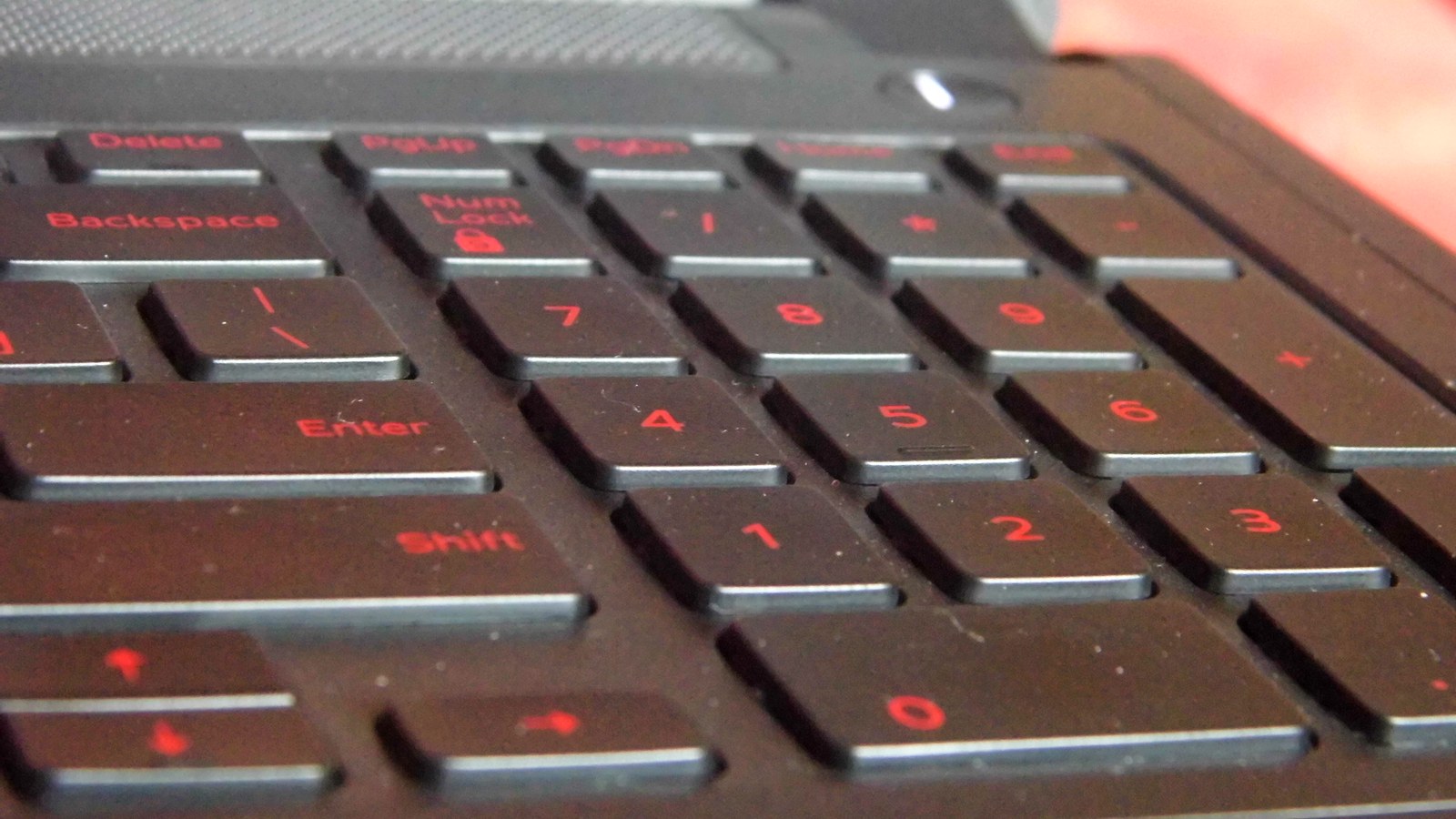

Atunci când copiezi un text sau o imagine în Windows, sistemul de operare păstrează informația într-o memorie temporară numită clipboard. În mod implicit, la fiecare nouă comandă de copiere, conținutul anterior este înlocuit și se pierde dacă nu l-ai lipit la timp.
Pentru a rezolva problema asta, Microsoft a introdus pentru prima dată istoricul modern al clipboardului și comanda rapidă Windows plus V în actualizarea Windows 10 din octombrie 2018. Funcția salvează mai multe fragmente copiate succesiv și îți permite să le refolosești oricând, fiind prezentă astăzi atât în Windows 10, cât și în Windows 11.
Opțiunea nu vine însă pornită automat pe toate calculatoarele, dar o poți activa în câteva secunde. Cea mai rapidă cale este să apeși simultan tasta cu sigla Windows și litera V.
Dacă funcția nu a fost folosită până acum pe calculatorul tău, pe ecran va apărea o fereastră mică cu mesajul de pornire, unde este suficient să apeși butonul Activare.
Poți face același lucru și din meniul clasic. Deschizi Start, mergi la Setări, apeși pe Sistem, selectezi secțiunea Clipboard și comuți pe Pornit opțiunea numită Istoric clipboard.
După activare, fiecare text, link sau captură copiată cu tasta rapidă Ctrl plus C ori prin clic dreapta intră automat în listă.
Când vrei să inserezi o informație copiată mai devreme, plasezi cursorul în documentul Word, în Notepad, în căsuța de e-mail sau în fereastra de conversație și apeși din nou tastele Windows plus V. În panoul care se deschide pe ecran vezi lista tuturor elementelor recente; dai clic pe textul sau imaginea dorită, iar sistemul o introduce imediat în locul ales.
Pe calculatoarele cu Windows 11 poți ajunge la acest istoric și prin panoul de emoticoane, dacă apeși tasta Windows plus punct sau Windows plus punct și virgulă și alegi apoi fila dedicată clipboardului.
Documentația tehnică oficială Microsoft arată că istoricul poate reține până la 25 de elemente copiate. Sistemul acceptă texte simple, cod HTML și imagini în format bitmap, cu o limită de mărime de 4 MB pentru fiecare fișier. Pe măsură ce copiezi conținut nou, elementele cele mai vechi sunt eliminate automat din memorie pentru a face loc noilor intrări.
Dacă ai anumite texte, adrese sau șabloane de răspuns pe care le folosești în fiecare zi, le poți fixa în listă. Deschizi panoul cu Windows plus V, apeși pe cele trei puncte din dreptul elementului și alegi opțiunea Fixare.
Fragmentele fixate rămân salvate în panou chiar dacă atingi limita de 25 de intrări și nu dispar nici atunci când repornești calculatorul. Toate celelalte elemente nefixate din istoric se șterg automat la fiecare repornire sau închidere a calculatorului.
Când vrei să cureți manual lista, apeși Windows plus V și selectezi comanda Golire totală din partea de sus a ferestrei, sau mergi în Setări, la secțiunea Clipboard, și apeși butonul Golire de la rubrica Golire date clipboard. Dacă vrei să ștergi un singur fragment copiat, apeși pe cele trei puncte de lângă el și alegi Ștergere.
Iar dacă lucrezi pe două sau mai multe calculatoare cu același cont Microsoft sau cont de serviciu, poți activa sincronizarea prin cloud. Din meniul Setări, la secțiunea Clipboard, comuți pe Pornit opțiunea de sincronizare între dispozitive.
Acolo poți alege ca textele copiate să se transmită automat pe celelalte calculatoare conectate sau să le sincronizezi manual, unde apeși butonul dedicat de sincronizare din meniul Windows plus V doar pe fragmentele pe care vrei să le trimiți.
O regulă importantă este că funcția nu lucrează retroactiv: dacă ai suprascris un text important înainte să fi pornit istoricul din setări, Windows nu îl mai poate recupera. Din motive de securitate, datele bancare și parolele copiate nu ar trebui lăsate fixate în clipboard; este mai sigur să le ștergi din panou după ce le-ai utilizat.
Articol documentat de redacția HD Satelit din surse publice. Foto: Sridhar Rao, CC BY-SA 4.0, Wikimedia Commons.
Niciun comentariu