





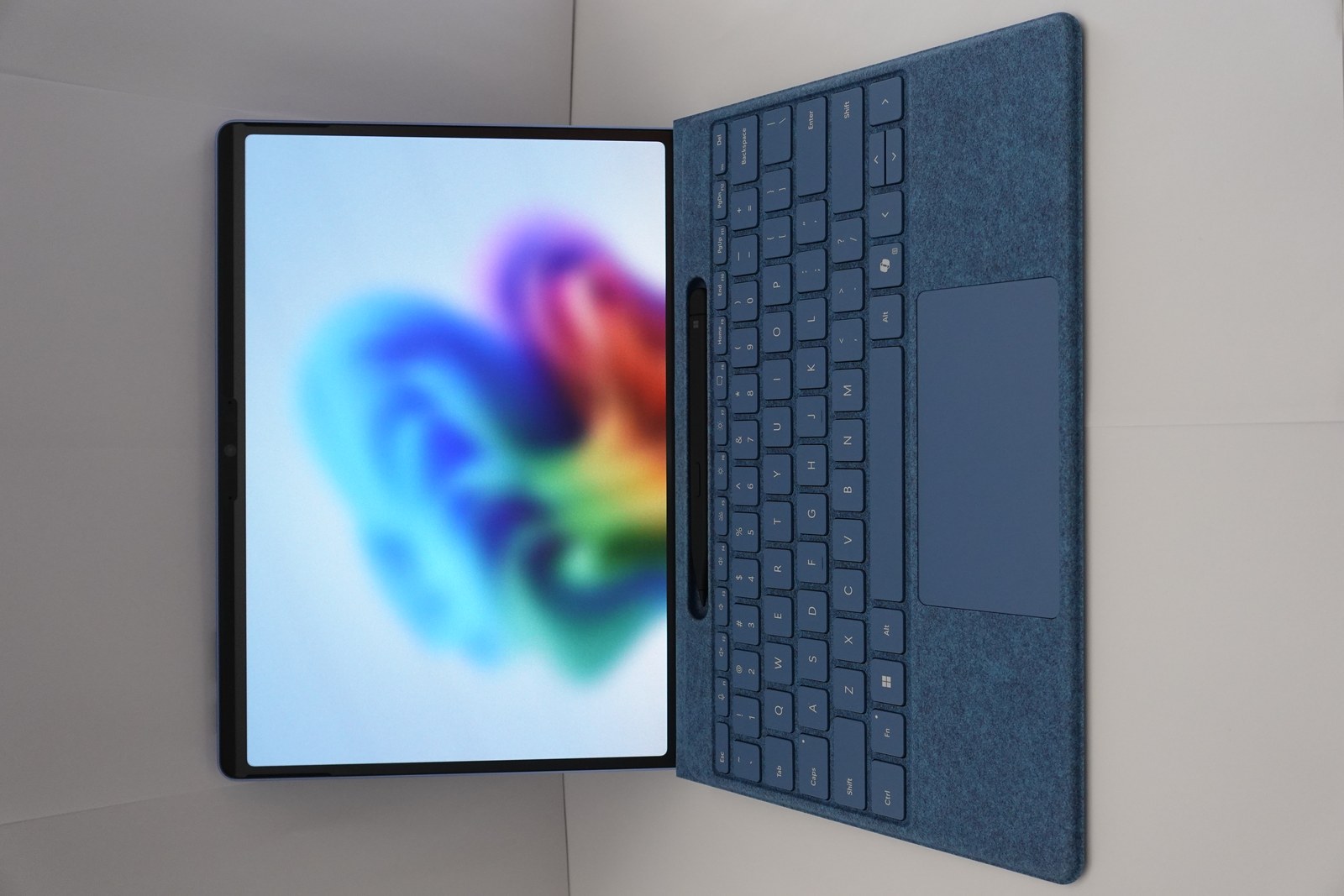

Sistemul de operare Windows include o funcție integrată de securitate denumită Windows Sandbox. Unealta este concepută pentru rularea fișierelor suspecte sau a programelor descărcate de pe internet într-un mediu complet izolat.
Unealta asta creează o mașină virtuală temporară de Windows. Spațiul virtual pornește curat de fiecare dată și dispare fără urmă în clipa în care închizi fereastra. Toate fișierele descărcate, modificările din regiștri și programele instalate în interior sunt șterse definitiv la închidere, fără să afecteze datele personale sau sistemul de bază.
Compania Microsoft a introdus pentru prima dată această funcție în anul 2019, odată cu actualizarea Windows 10 versiunea 1903. Tehnologia se bazează pe virtualizarea la nivel de procesor și folosește nucleul de sistem nativ prin Hyper-V.
Pentru a porni mediul ăsta de testare ai nevoie de o ediție Windows 10 sau Windows 11 din gamele Pro, Enterprise ori Education. Versiunile din gama Home nu au funcția inclusă în pachetul standard.
Cerințele minime cer un procesor pe 64 de biți cu cel puțin 2 nuclee. Sistemul are nevoie de minimum 4 GB de memorie RAM, deși recomandarea oficială este de 8 GB pentru o rulare fără blocaje, și de cel puțin 1 GB de spațiu liber pe disc, de preferat pe o unitate rapidă SSD.
Înainte de activare, trebuie să verifici dacă opțiunea de virtualizare este pornită în interfața BIOS sau UEFI a plăcii de bază. Fără activarea acestei opțiuni în componente, sistemul nu poate inițializa mediul izolat.
Activarea în sistem este rapidă și nu cere instalarea unor programe externe. Apeși tasta Windows, tastezi în bara de căutare Activare sau dezactivare caracteristici Windows și deschizi fereastra de configurare. Din lista afișată bifezi căsuța Windows Sandbox, apeși pe butonul OK și repornești calculatorul.
După repornire, găsești comanda rapidă Windows Sandbox direct în Meniul Start. Odată deschisă fereastra, apare un ecran de lucru complet curat, similar cu o instalare nouă de Windows. Poți copia un fișier suspect de pe calculatorul gazdă cu o simplă comandă de copiere și lipire direct în fereastra virtuală.
Dacă ai descărcat un utilitar obscur care îți ridică semne de întrebare, îl poți rula în interiorul ferestrei fără teamă de viruși. În clipa în care apeși butonul roșu de închidere din colțul ferestrei, Windows afișează un mesaj și aruncă la coș întregul mediu virtual, inclusiv toate datele descărcate.
Cei care doresc o izolare strictă pot configura mediul prin fișiere speciale cu extensia .wsb scrise în format XML. Cu ajutorul unui fișier creat în Notepad poți opri accesul la rețeaua de internet prin comanda Networking Disable, poți bloca partajarea clipboard-ului sau poți mapa un dosar doar în mod de citire. În felul acesta, programul suspect testat nu va putea trimite date pe internet și nu va putea scrie fișiere înapoi pe discul tău real.
Articol documentat de redacția HD Satelit din surse publice. Foto: Utilizator KK IN HK, CC BY-SA 4.0, Wikimedia Commons.
Niciun comentariu