





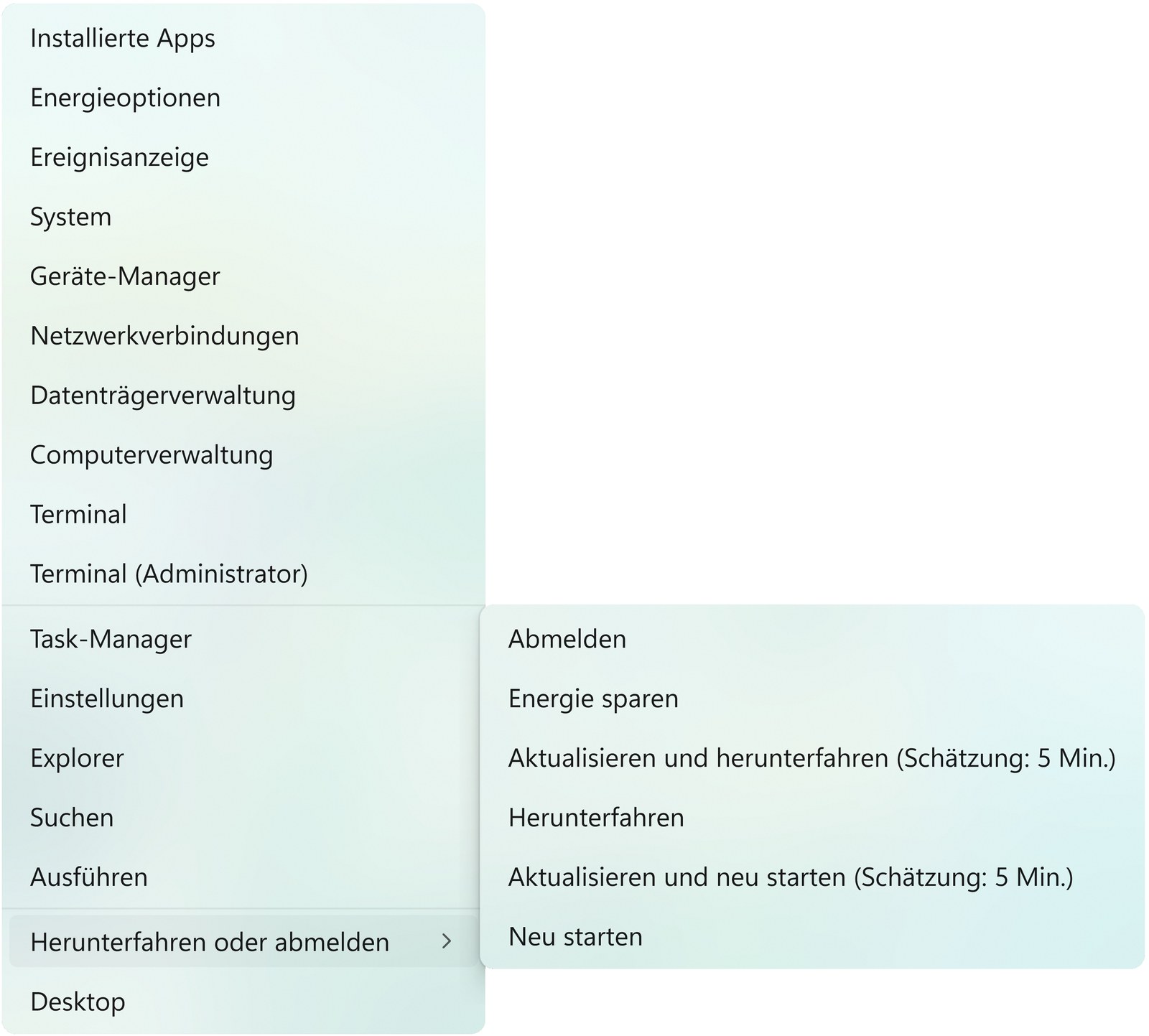

Dacă ești nemulțumit de noul meniu care apare la click dreapta în sistemul de operare Windows 11 și te-ai săturat să apeși de fiecare dată pe comanda suplimentară, poți reactiva foarte simplu meniul clasic complet. Tutorialul ăsta îți arată pașii exacți pentru a readuce lista tradițională de comenzi pe ecran, fără să instalezi aplicații necunoscute sau programe complicate din surse nesigure.
Microsoft a introdus noul meniu contextual odată cu lansarea Windows 11 în 2021, când a schimbat interfața clasică. În mod implicit, sistemul ascunde comenzi rapide precum imprimarea, trimiterea către alte destinații sau intrările create de aplicațiile instalate. Pentru a le vedea, ești obligat să apeși pe butonul de afișare a mai multor opțiuni. Pasul ăsta suplimentar devine obositor dacă lucrezi des cu fișiere și foldere. Totuși, există o scurtătură rapidă de la tastatură pe care o poți folosi imediat fără să modifici vreo setare.
Dacă ții apăsată tasta Shift în timp ce apeși click dreapta pe un fișier sau pe desktop, sistemul deschide instantaneu meniul clasic din Windows 10.
Scurtătura asta este utilă când ai nevoie doar ocazional de vechea listă de comenzi. Dar dacă preferi ca meniul complet să fie afișat permanent la fiecare apăsare de mouse, ai nevoie de o mică intervenție în reguștrii sistemului. Iar metoda funcționează direct prin Command Prompt fără drepturi speciale de administrator, pentru că modificarea se aplică doar contului tău de utilizator.
Mulți utilizatori au observat că vechea cheie unică de registry nu mai funcționează pe versiunile recente de Windows 11. Microsoft a actualizat structura meniului prin pachetele cumulative KB5127936 și KB5132061. Din pricina asta, comanda actualizată cere introducerea a două chei distincte în baza de date CLSID. Înainte să începi, este recomandat să creezi un punct de restaurare pentru siguranța datelor.
Pentru activare, deschizi fereastra Command Prompt și introduci comanda de scriere a noilor parametri de sistem: reg add "HKCUSoftwareClassesCLSID{86ca1aa0-34aa-4e8b-a509-50c905bae2a2}InprocServer32" /ve /f & reg add "HKCUSoftwareClassesCLSID{51668040-5e31-4023-bbe3-149163bd80f1}InprocServer32" /ve /f.
Imediat după apăsarea tastei Enter, registrul primește noile instrucțiuni de afișare. Modificarea rămâne salvată automat pentru sesiunile viitoare de lucru.
Pentru a vedea rezultatul fără să repornești calculatorul, trebuie doar să reîmprospătezi procesul responsabil de interfață. Rulezi comanda de repornire: taskkill /f /im explorer.exe & start explorer.exe. Bara de activități și pictogramele de pe ecran vor dispărea pentru o secundă, dar vor reveni automat cu noul meniu clasic deja activ.
Dacă te răzgândești ulterior și vrei să revii la meniul modern din Windows 11, operațiunea se anulează la fel de repede. Deschizi din nou Command Prompt și ștergi cheile adăugate: reg delete "HKCUSoftwareClassesCLSID{86ca1aa0-34aa-4e8b-a509-50c905bae2a2}" /f & reg delete "HKCUSoftwareClassesCLSID{51668040-5e31-4023-bbe3-149163bd80f1}" /f. Și după comanda asta repornești procesul Explorer cu aceeași instrucțiune de oprire și pornire. Sistemul va reveni imediat la aspectul său original.
Ajustarea asta funcționează stabil și nu afectează viteza calculatorului sau primirea pachetelor de securitate. Detalii tehnice despre comenzile de sistem și documentația dezvoltatorilor pot fi consultate pe portalul oficial Microsoft Learn.
Articol documentat de redacția HD Satelit din surse publice. Foto: PantheraLeo1359531, Public domain, via Wikimedia Commons / Microsoft.
Niciun comentariu