






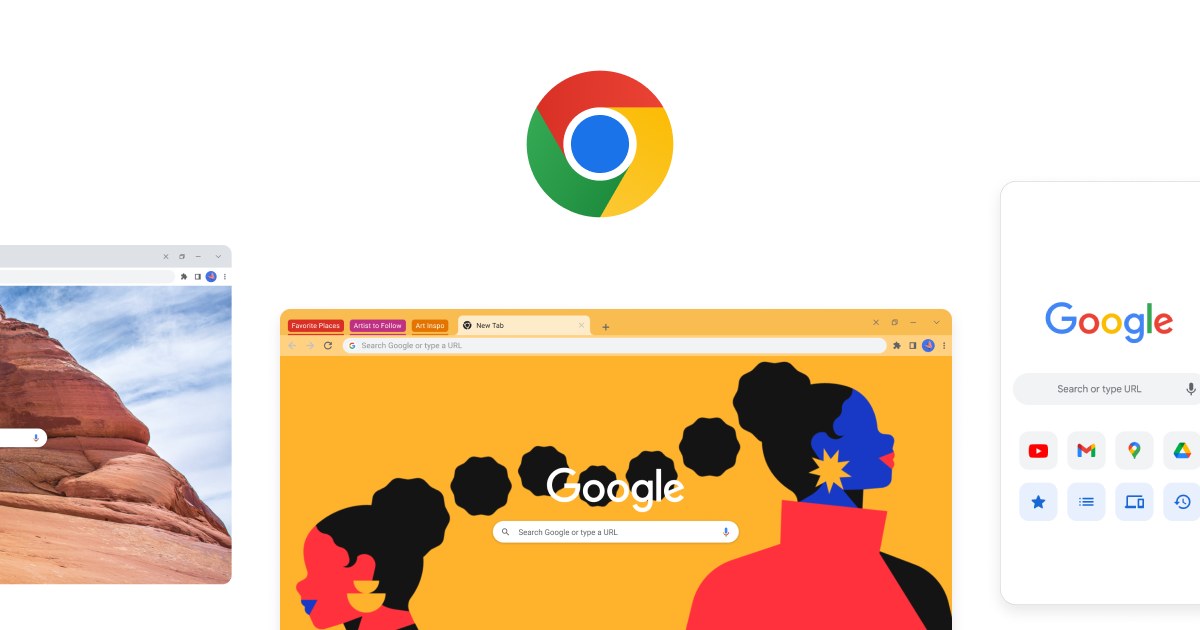

Cu ajutorul profilurilor din Google Chrome separi pe același calculator conturile de muncă de navigarea personală, fără să te conectezi și să te deconectezi repetat din servicii precum Gmail, Google Drive sau YouTube. Fiecare profil păstrează propriile marcaje, parole salvate, extensii, teme și istoricul de navigare într-o fereastră separată.
Poți ține deschise simultan două ferestre cu profiluri diferite, câte una pentru birou și pentru acasă, ori poți adăuga un profil separat pentru un proiect secundar. Atunci când lucrezi pe profilul profesional cu extensii dedicate pentru capturi de ecran sau traducere, browserul nu le încarcă și în fereastra personală.
Pentru a crea un profil nou pe computer, deschizi Google Chrome și urmezi acești pași:
- apeși pictograma Profil din colțul din dreapta sus, lângă meniul cu trei puncte;
- selectezi opțiunea Adaugă un profil Chrome;
- alegi un nume, o fotografie și o schemă de culori distinctă, ca să deosebești din prima privire fereastra de muncă de cea personală;
- opțional, te conectezi cu Contul Google asociat activității respective dacă vrei să sincronizezi marcajele, parolele și setările pe alte dispozitive, sau continui fără conectare pentru date păstrate doar local.
După configurare, comutarea între profiluri se face din aceeași pictogramă Profil din dreapta sus, fără să închizi fereastra curentă. Dacă vrei să alegi profilul potrivit încă de la pornirea browserului, intri în Profil, apoi la secțiunea Alte profiluri Chrome selectezi Gestionează profilurile Chrome și bifezi opțiunea Afișează la pornire.
Din același panou de administrare poți redenumi un profil, schimba culoarea temei ori fotografia prin butonul Mai multe și Editează, sau poți crea o scurtătură separată pe desktop pentru fiecare spațiu de lucru. Pentru modificarea rapidă a profilului deschis acum, folosești direct Profil și Personalizează profilul.
Când împarți calculatorul cu alte persoane sau lucrezi pe un dispozitiv public, poți deschide din meniul Profil opțiunea Deschide profilul de invitat. În modul pentru invitați nu ai acces la informațiile altor profiluri Chrome, iar istoricul de navigare, cookie-urile și datele site-urilor se șterg automat la închiderea ferestrelor de invitat.
Pentru separarea completă față de alți utilizatori ai aceluiași computer, soluția sigură este să folosești și un cont separat de sistem de operare protejat prin parolă, deoarece oricine are acces fizic la dispozitiv poate schimba între profilurile Chrome lăsate deschise. Dacă un profil nu îți mai trebuie, îl ștergi din Gestionează profilurile Chrome prin butonul Mai multe și Șterge, moment în care marcajele, parolele și setările nesincronizate dispar de pe acel calculator.
Google Chrome actualizează browserul automat la fiecare patru săptămâni, include Managerul de parole Google, Navigarea sigură îmbunătățită și Verificarea de siguranță și permite și gruparea ori etichetarea pe culori a filelor în interiorul fiecărui profil.
Articol documentat de redacția HD Satelit din surse publice. Foto: Google.
Niciun comentariu