





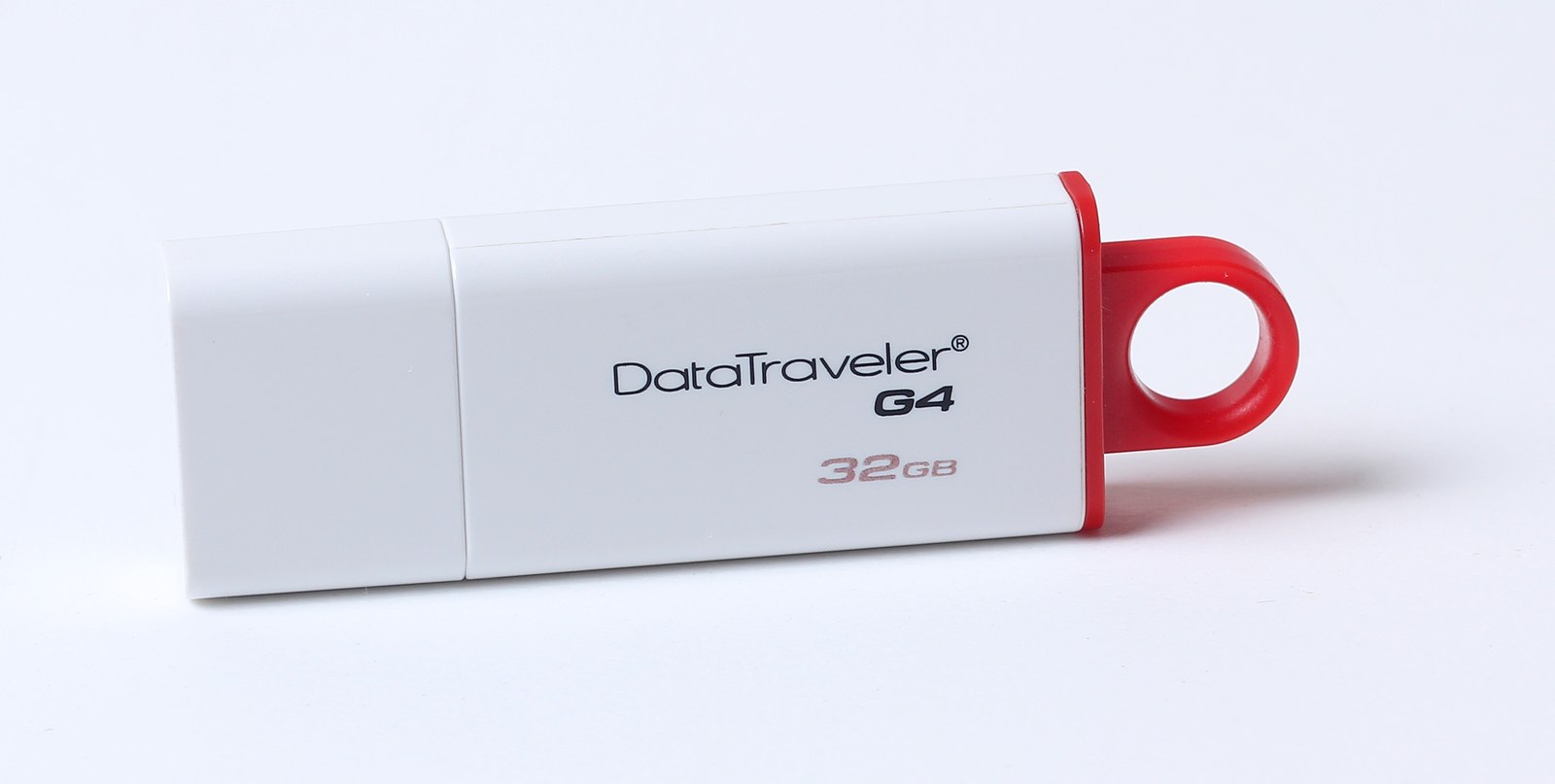

Când un stick USB sau un SSD extern începe să transfere fișierele cu întreruperi, Windows îți pune la dispoziție instrumente directe de diagnosticare. Defecțiunile pot proveni din erori logice ale sistemului de fișiere sau din degradarea fizică a celulelor de memorie flash.
Înainte să rulezi vreo comandă de reparare, salvează imediat toate documentele importante pe un alt calculator. Orice intervenție asupra tabelelor de alocare poate bloca definitiv accesul la datele compromise.
Cele mai multe erori apar când scoți stickul din mufă fără să folosești opțiunea Safely Remove din bara de sistem. Partițiile formatate FAT32 nu au jurnal de tranzacții și se corup ușor la o deconectare bruscă. Sistemele moderne exFAT și NTFS rezistă mai bine, dar pot aduna indecși orfani.
Prima metodă este verificarea grafică din File Explorer.
Deschizi secțiunea This PC, dai clic dreapta pe litera unității externe și alegi Properties. Treci la fila Tools și apeși butonul Check din zona Error checking. Sistemul scanează rapid partiția și rezolvă nepotrivirile din indecșii fișierelor.
Pentru o analiză amănunțită, poți apela la utilitarul clasic CHKDSK, prezent în sistemele Microsoft încă din 1980. Deschizi Windows Terminal cu drepturi de administrator. O simplă comandă chkdsk E: verifică integritatea structurii de date fără să modifice conținutul. Iar dacă găsește nereguli, comanda chkdsk E: /f corectează erorile logice depistate.
Dacă bănuiești sectoare defecte, parametrul /r încearcă recuperarea informațiilor din zonele ilizibile. Procesul durează mult mai mult.
Utilizatorii avansați pot folosi comanda Repair-Volume în PowerShell. Instrucțiunea Repair-Volume -DriveLetter E -Scan verifică starea partiției în timp ce volumul rămâne activ. Pentru remedierea completă, comanda Repair-Volume -DriveLetter E -OfflineScanAndFix demontează temporar unitatea și reface structura internă.
Starea tehnică a dispozitivului poate fi inspectată prin comanda Get-PhysicalDisk. Rândul afișat arată dacă unitatea funcționează normal sau dacă raportează erori operaționale către sistem.
Dar Windows nu poate citi întotdeauna toți parametrii de uzură prin portul USB.
În cazul unui SSD extern, datele de diagnosticare SMART, standardizate încă din 1995, pot fi citite prin utilitarul gratuit CrystalDiskInfo dacă adaptorul carcasei permite acest transfer. Programul îți arată temperatura de lucru, volumul total de gigaocteți scriși și procentul de viață rămas al cipurilor de memorie.
Uneori, întreruperile repetate sunt cauzate de cabluri uzate, porturi slăbite sau hub-uri USB fără alimentare dedicată. Conectează unitatea direct într-un port principal al calculatorului pentru a elimina problemele de tensiune.
Dacă dispozitivul continuă să se deconecteze sau refuză formatarea pe calculatoare diferite, cipurile flash și-au atins limita de scriere, iar unitatea trebuie înlocuită pentru a preveni pierderea irecuperabilă a fișierelor.
Articol documentat de redacția HD Satelit din surse publice. Foto: Dmitry Makeev, CC BY-SA 4.0, Wikimedia Commons.
Niciun comentariu