





Dacă laptopul tău se conectează la router pe banda de 2,4 GHz când 5 GHz este disponibil, Windows poate reduce viteza reală cu peste jumătate. Există o singură setare ascunsă în Manager al dispozitivului care schimbă asta.
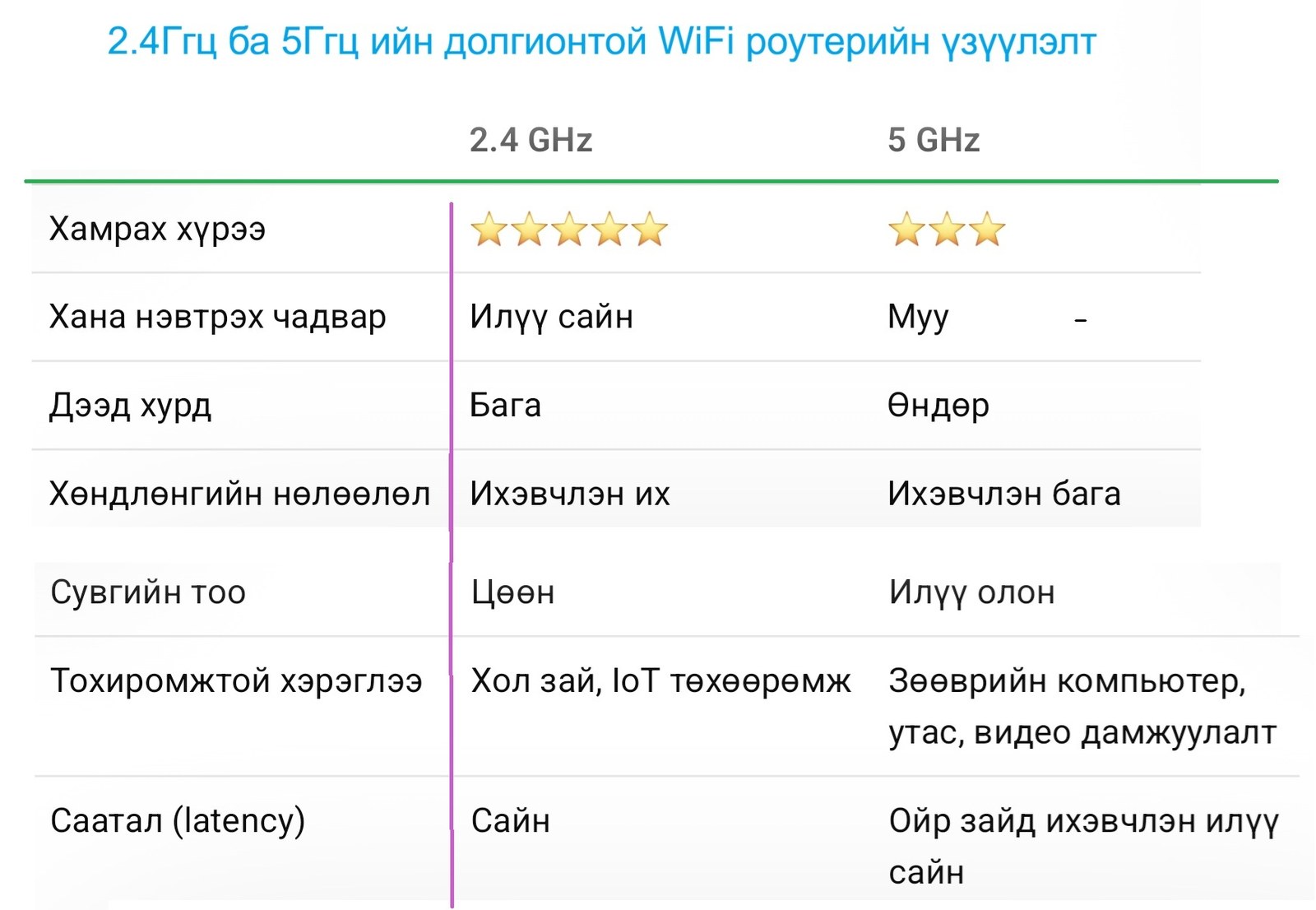
Un laptop Lenovo Legion 5 cu adaptor MediaTek se conecta constant pe 2,4 GHz, chiar dacă routerul emitea și pe 5 GHz sub același nume de rețea. La masă, 2,4 GHz citea semnal de 81%, iar 5 GHz de 66%. Windows alegea banda cu semnal mai puternic, nu neapărat cea cu cea mai mare viteză.
Pe 2,4 GHz, adaptorul raporta o legătură teoretică de 300 Mbps în standard 802.11n, dar testele de viteză arătau 93 Mbps download și 37 Mbps upload. Pe 5 GHz, laptopul arăta o legătură de 866,7 Mbps în 802.11ac. În momentul testării, comanda netsh wlan show interfaces arăta că adaptorul era conectat pe banda de 2,4 GHz și afișa tipul de radio (802.11n).
Setarea care rezolvă problema se numește Preferred Band și se află în Manager al dispozitivului, în proprietățile avansate ale adaptorului Wi-Fi. Ca să ajungi la ea: deschizi Manager al dispozitivului (click dreapta pe Start, apoi Manager al dispozitivului), extinzi categoria Network adapters, dai dublu click pe adaptorul Wi-Fi, intri în tab-ul Advanced și cauți în lista de proprietăți intrarea Preferred Band.
Valoarea implicită este No Preference. O schimbi în Prefer 5GHz band și dai OK. Adaptorul se resetează câteva secunde, după care Windows se reconectează.
Pe același router, din același loc, după schimbarea setării, laptopul s-a conectat pe 5 GHz la toate cele cinci reconectări de test, față de una din cinci anterior. Viteza de download a urcat la 234 Mbps, iar uploadul la 128 Mbps, aproape de trei ori mai mult față de cele 37 Mbps de dinainte. Latența sub upload a scăzut de la 357 ms la 121 ms, diferență care se simte mai ales dacă folosești laptopul ca server de fișiere sau de streaming în rețeaua casei.
Setarea Preferred Band nu blochează adaptorul pe 5 GHz: dacă 5 GHz nu e disponibil, Windows cade automat pe 2,4 GHz. Există și o opțiune numită Band Selection care blochează adaptorul strict pe 5 GHz. Dar pe un laptop mobil asta înseamnă că nu ai semnal deloc în locurile unde routerul de 5 GHz nu ajunge, deci e ceva ce merită să eviți.
Setarea nu apare la toate modelele: proprietățile din tab-ul Advanced le expune driverul producătorului adaptorului, nu Windows direct. Dacă nu o găsești la tine, o variantă fără să atingi setările laptopului este să dai în router benzilor separate câte un nume diferit (de exemplu Retea și Retea_5G) și să te conectezi explicit la cea de 5 GHz.
Dacă vrei să verifici rapid pe ce bandă ești acum, comanda netsh wlan show interfaces rulată în PowerShell sau CMD îți arată câmpul Radio type: 802.11ac sau 802.11ax înseamnă că ești pe 5 GHz sau 6 GHz, 802.11n cu legătură sub 400 Mbps înseamnă cel mai probabil 2,4 GHz.
Articol documentat de redacția HD Satelit din surse publice. Foto: Asaaa18, CC0 1.0, Wikimedia Commons.
Niciun comentariu