

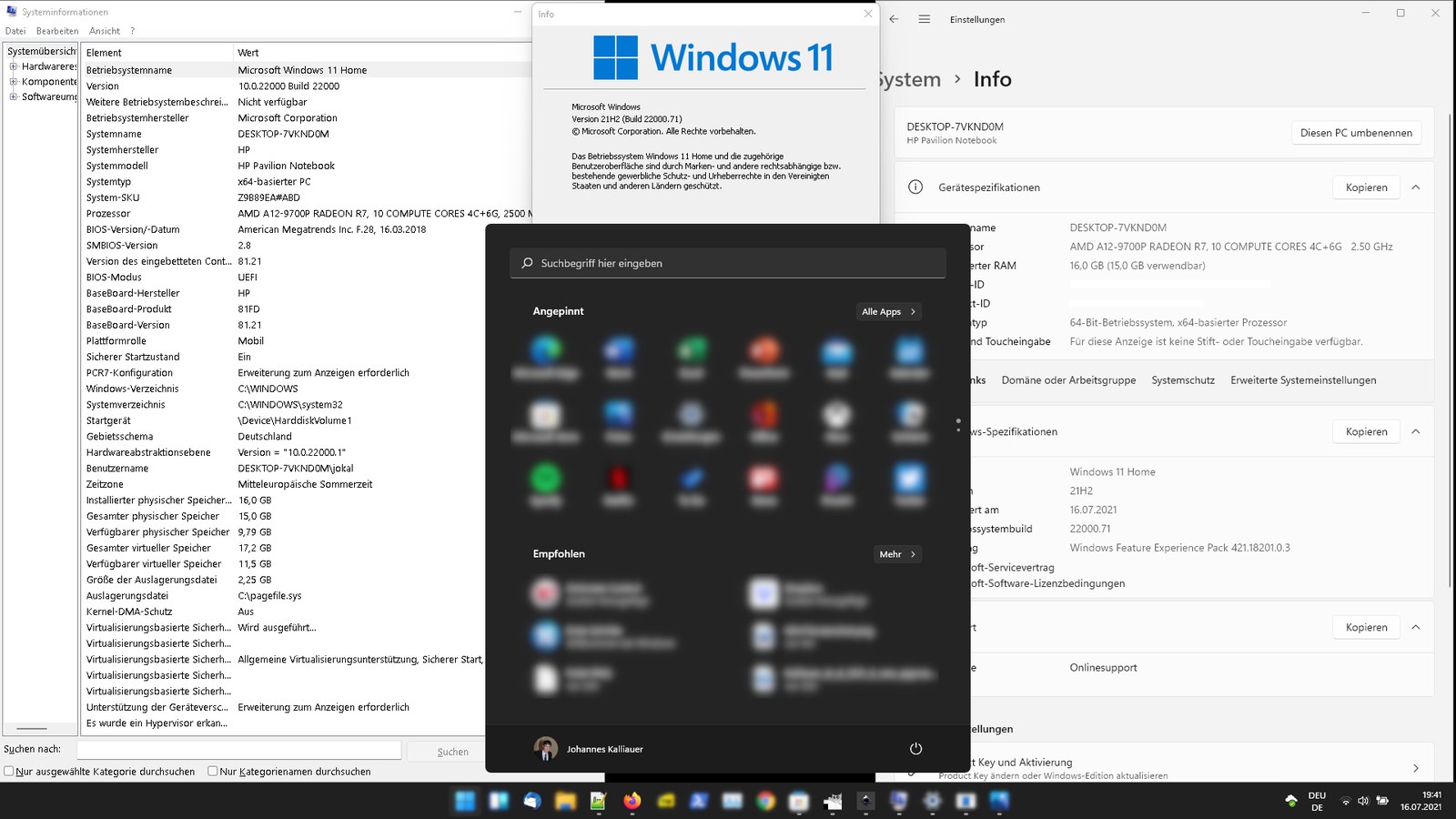

Utilizatorii de calculatoare cu sistemul de operare Windows 11 pot scăpa în sfârșit de cele mai supărătoare limitări introduse în versiunile inițiale. Noile actualizări aduc opțiuni clare de personalizare direct din meniul principal de configurare. Nu mai ai nevoie de trucuri complicate.
Compania americană Microsoft a lansat oficial platforma în luna octombrie a anului 2021 și a adus o interfață vizuală reîmprospătată, dar și decizii rigide care au nemulțumit milioane de oameni. Utilizatorii au cerut insistent revenirea funcțiilor clasice. Schimbările au venit treptat prin pachete anuale.
Mulți posesori de PC-uri au amânat trecerea la noua versiune tocmai din cauza elementelor aglomerate din interfață și a lipsei de flexibilitate. Însă ultimele îmbunătățiri permit ajustarea rapidă a mediului de lucru după preferințele fiecăruia. Câteva clicuri bine țintite rezolvă neajunsurile. Câștigi un ecran curat.
Cum readuci butoanele separate pe bara de activități
Cea mai așteptată modificare vizează bara de activități, unde pictogramele erau grupate forțat fără etichete de text vizibile. Dacă deschizi Setări, mergi la Personalizare și apeși pe bara de activități, găsești secțiunea Comportamente. Acolo schimbi opțiunea pe Niciodată combinate. Fiecare fereastră deschisă primește propriul buton etichetat.
Opțiunea funcționează inclusiv pe monitoarele secundare conectate la birou, astfel încât vezi denumirea fiecărui fișier deschis fără să mai ghicești ce ascunde fiecare iconiță. Comportamentul ăsta clasic ajută enorm persoanele care lucrează cu multe documente simultan. Selectezi direct fereastra dorită. Ritmul de lucru crește considerabil.
Curățarea meniului Start și oprirea reclamelor
O altă zonă aglomerată este Meniul Start, care ocupa jumătate din spațiu cu fișiere recente și sugestii automate nedorite. Din secțiunea Personalizare, selectezi meniul Start și oprești opțiunile care afișează elementele recomandate sau aplicațiile adăugate recent. Poți alege aspectul cu mai multe pictograme fixate. Zona devine aerisită.
Tot aici poți opri recomandările promoționale legate de contul Microsoft sau spațiul OneDrive, care apăreau sub formă de alerte deranjante. Treci prin setările de confidențialitate și dezactivezi toate sugestiile comerciale. Sistemul nu te mai întrerupe cu mesaje inutile. Biroul tău rămâne liniștit.
Și ecranul de blocare a fost eliberat de fluxurile stufoase de știri sau prognoze meteo nedorite. Din meniul de personalizare al ecranului de blocare, poți alege o stare simplă fără informații suplimentare sau poți selecta exclusiv ceasul digital. Scapi de panourile animate obositoare. Aspectul devine minimalist.
Eliminarea aplicațiilor inutile și căutarea locală
Sistemul permite acum dezinstalarea unui număr mult mai mare de aplicații preinstalate din fabrică, fără să mai fie nevoie de comenzi speciale PowerShell. Programe precum Camera, Fotografii, Copilot sau hărțile pot fi eliminate direct cu un simplu clic dreapta. Eliberezi spațiu pe stocare. Memoria rulează mai liber.
Și poți opri pornirea automată a programelor greoaie precum Teams direct din lista de aplicații de pornire. Calculatorul pornește mult mai iute la rece. Economisești resurse prețioase de memorie. Totul răspunde prompt.
Microsoft a continuat mutarea vechilor ferestre din clasicul Panou de control direct în aplicația modernă Setări. Formatul datei, opțiunile de fus orar și viteza de repetiție a tastaturii sunt acum grupate logic în secțiunea Limbă și oră. Nu mai rătăcești prin meniuri vechi de zeci de ani.
Iar căutarea direct din bara de sistem poate fi limitată la fișierele și aplicațiile de pe calculator, astfel încât scapi de căutările inutile pe internet. Când tastezi numele unui program, primești rezultatul local instantaneu, fără sugestii web parazite. Timpul de răspuns devine fulgerător. Găsești ce ai nevoie pe loc.
Toate reglajele astea sunt disponibile pe calculatoarele și laptopurile actualizate la versiunile recente de Windows 11. Nu trebuie să instalezi utilitare din surse necunoscute pentru a personaliza sistemul. Instrumentele oficiale fac toată treaba. Ai un sistem stabil și curat.
După ce parcurgi pașii ăștia de configurare, repornești calculatorul pentru a fixa noile preferințe în profilul tău de utilizator. Spațiul de lucru devine curat, rapid și adaptat perfect la nevoile tale zilnice. Navigarea prin meniuri devine o plăcere.
Articol documentat de redacția HD Satelit din surse publice. Foto: Microsoft, Domeniu public, Wikimedia Commons.
Niciun comentariu