

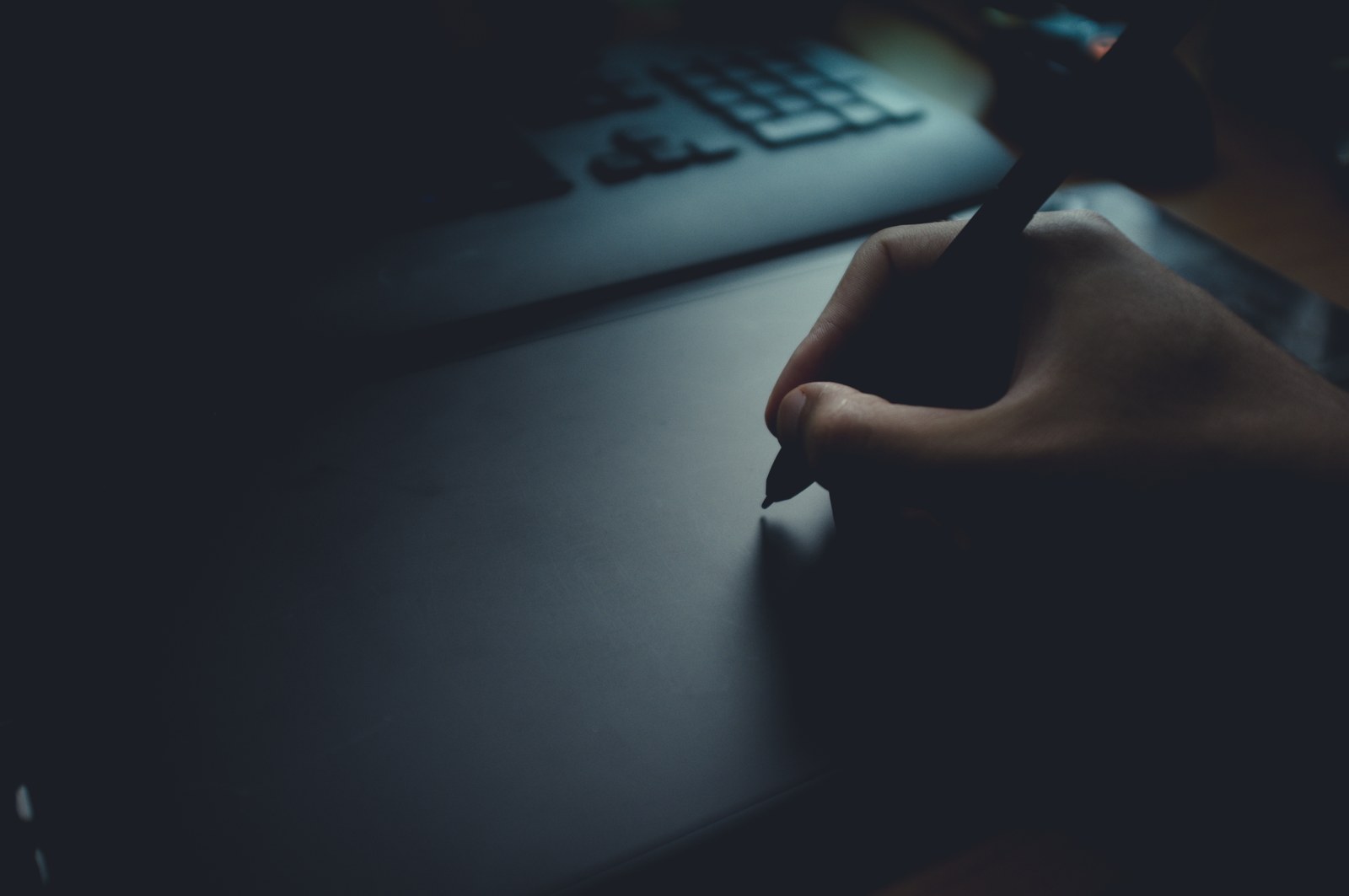

O tabletă Android mai veche care stă uitată într-un sertar poate primi o nouă viață utilă pe biroul de lucru. Cu ajutorul unei aplicații dedicate, dispozitivul mobil se transformă într-o tabletă grafică pe calculator, fără costuri suplimentare și fără achiziția unor echipamente scumpe.
Tabletele grafice profesionale presupun adesea o investiție considerabilă, mai ales pentru utilizatorii care doresc doar să schițeze ocazional sau să editeze fotografii pe ecran mare. Primele digitalizatoare dedicate au apărut pe piață încă din 1984, când producătorul Wacom a lansat primele modele cu stilus fără fir. Dar un ecran tactil pe care îl deții deja acoperă cu succes nevoile de bază pentru desen digital.
Soluția tehnică modernă nu se rezumă la o simplă oglindire a ecranului de pe calculator. Aplicațiile specializate transmit direct comenzile de precizie și detectează nivelurile de presiune ale unui stilus activ, similar cu o tabletă digitalizatoare dedicată.
Ce echipamente și aplicații sunt necesare pentru configurare
Pentru a pune în practică procedura, ai nevoie de un calculator cu sistem de operare Windows sau macOS și de o tabletă cu sistem Android. Ambele dispozitive trebuie să fie conectate la aceeași rețea locală fără fir pentru a asigura comunicarea rapidă a datelor.
Rezultatele cele mai bune apar pe tablete echipate cu ecran digitalizator și stilus activ, cum sunt modelele Samsung Galaxy Tab cu S Pen sau tabletele OnePlus cu Stylo. Dar chiar și pe ecrane simple fără stilus dedicat poți desena cu degetul sau cu un stilus capacitiv obișnuit. Iar rezultatele sunt surprinzător de bune.
Pe partea de programe, una dintre soluțiile gratuite și rapide este aplicația PadDroid, disponibilă direct în magazinul Google Play. Programul funcționează împreună cu utilitarul corespondent pentru calculator, denumit PadWin pentru Windows sau PadMac pentru utilizatorii de computere Apple.
O altă opțiune consacrată în domeniu este utilitarul VirtualTablet, care oferă funcții similare de transpunere a ecranului tactil într-o suprafață de control compatibilă cu stilusul pe calculatoarele personale.
Pașii de conectare între calculator și ecranul tactil
Primul pas constă în instalarea utilitarului gazdă pe calculator. După descărcarea programului de pe pagina oficială a dezvoltatorilor, pornești aplicația și permiți accesul necesar în rețeaua locală, apoi repornești programul pentru salvarea permisiunilor. Configurarea este simplă.
Pe tabletă instalezi aplicația PadDroid din Google Play și deschizi ecranul principal. Dacă ambele aparate se află conectate pe aceeași rețea locală, aplicația detectează calculatorul și afișează imediat imaginea transmisă de pe monitor.
Conexiunea fără fir stabilă atinge o performanță foarte bună, cu o latență redusă de ordinul a câteva milisecunde. O întârziere atât de mică este aproape insesizabilă în timpul mișcărilor rapide de desen și permite o reacție promptă a cursorului pe ecran. Iar precizia este excelentă.
Dacă rețeaua locală prezintă interferențe, unele utilitare oferă și posibilitatea unei conexiuni directe prin cablu USB cu activarea modului de depanare. Varianta pe cablu elimină fluctuațiile de viteză și menține bateria tabletei încărcată pe durata sesiunilor lungi de lucru.
Cum folosești zona de desen în programele de grafică
Aplicația oferă mai multe moduri de afișare. Poți alege să transmiți întregul ecran, o singură fereastră deschisă sau doar o secțiune delimitată de pe monitorul principal, opțiune utilă în momentele în care vrei să lucrezi concentrat.
Cea mai eficientă abordare este selectarea zonei dedicate pânzei de desen dintr-un program de editare grafică. În felul ăsta, barele de unelte și meniurile rămân pe monitorul calculatorului, iar pe tabletă ai la dispoziție suprafața completă de lucru.
Programele de grafică populare precum GIMP, Krita sau Photoshop recunosc semnalul trimis de tabletă ca pe un cursor grafic. Este important să verifici în setările programului respectiv activarea dinamicii de presiune pentru pensule, ca să obții linii subțiri sau groase în funcție de apăsare.
Interfața afișată pe tabletă include butoane rapide pentru acțiuni frecvente, precum anularea ultimei comenzi, refacerea pasului, mărirea imaginii sau copierea elementelor. Utilizatorii economisesc bani și pot crea ilustrații digitale fără costul unui echipament nou.
Articol documentat de redacția HD Satelit din surse publice. Foto: Glenn Carstens-Peters / Unsplash / Wikimedia Commons (CC0).
Niciun comentariu