


Inițial am căutat o unealtă simplă care să activeze Xbox Mode pe Windows 11, mai ales după ce am instalat cea mai nouă versiune Preview și am observat că funcția lipsește complet din setări. La prima vedere părea o problemă, însă situația era mai complexă: Microsoft folosește un sistem numit Controlled Feature Rollout, prin care funcțiile noi sunt distribuite treptat și doar către un mic număr de utilizatori, chiar și în versiunile Insider.
Astfel am descoperit ViVeTool, un utilitar care nu este destinat neapărat publicului larg, dar care a devenit aproape standard pentru utilizatorii avansați care vor să acceseze funcții ascunse din Windows. Practic, ViVeTool nu adaugă nimic nou în sistem, ci permite activarea unor funcții deja existente, dar dezactivate prin așa-numitele feature flags. Acestea sunt comutatoare interne folosite de Microsoft pentru testare, A/B testing și controlul lansării funcțiilor.
Conceptul de feature flags este esențial pentru a înțelege de ce unele opțiuni, cum este Xbox Mode, nu apar pentru toți utilizatorii. Windows 11 include deja codul acestor funcții, dar ele sunt activate doar pentru anumite dispozitive sau regiuni, în funcție de testele interne. De aceea, chiar și pe cea mai nouă versiune Preview, este posibil să nu vezi funcții anunțate oficial.
ViVeTool funcționează exact pe acest mecanism: identifică ID-urile acestor feature flags și permite activarea lor manuală prin comenzi. De exemplu, Xbox Mode poate fi activat folosind un ID specific, chiar dacă nu apare în mod normal în Settings.
Totuși, utilizarea acestui tip de unealtă vine cu un compromis. Funcțiile activate astfel nu sunt întotdeauna finalizate sau stabile. Microsoft le ascunde tocmai pentru că sunt încă în dezvoltare sau pentru că nu au fost testate suficient pe toate configurațiile. De aceea, există riscul apariției unor probleme de stabilitate sau comportamente neașteptate, lucru confirmat chiar și de implementări oficiale de feature flags, unde utilizatorii primeec avertismente clare că activarea lor poate afecta performanța sau stabilitatea sistemului.
Interesant este că Microsoft a observat popularitatea acestor metode și lucrează deja la o soluție oficială. În versiunile recente Insider apare o pagină numită Feature Flags, integrată direct în sistem, care va permite activarea funcțiilor experimentale fără a mai folosi ViVeTool sau alte metode externe. Această schimbare arată clar că ViVeTool este, într-un fel, o soluție temporară adoptată de comunitate din lipsa unui mecanism oficial.
În ceea ce privește Xbox Mode, acesta reprezintă una dintre funcțiile importante introduse în actualizările recente ale Windows 11, transformând interfața într-un mod asemănător consolei Xbox și reducând procesele din fundal pentru o experiență mai orientată spre gaming.
Continuând de la ideea activării Xbox Mode, partea practică devine relevantă abia în momentul în care folosești efectiv ViVeTool și știi exact ce comenzi să rulezi. Mai jos sunt cele mai utile comenzi, testate în contextul build-urilor recente de Windows 11 Preview.
Pentru Xbox Mode, comanda principală folosită în prezent este:
.\vivetool /enable /id:58989070,59765208
Comanda trebuie rulată din folderul în care ai dezarhivat ViVeTool, folosind PowerShell sau Terminal deschis cu drepturi de administrator. După rulare, este necesar un restart complet al sistemului. În unele build-uri, Xbox Mode apare apoi în Settings → Gaming sau poate fi lansat direct cu combinația Win + F11. Dacă vrei să revii la starea inițială și să dezactivezi complet Xbox Mode:
.\vivetool /disable /id:58989070,59765208
Dacă ai activat mai multe funcții și vrei reset total:
.\vivetool /fullreset
Aceasta șterge toate modificările făcute prin ViVeTool și readuce sistemul la configurația implicită.
Pentru a verifica ce feature-uri sunt active sau disponibile:
.\vivetool /query
Această comandă listează flag-urile, dar rezultatul este destul de tehnic și nu întotdeauna intuitiv.
Există și varianta de a activa forțat o funcție chiar dacă sistemul încearcă să o blocheze:
.\vivetool /enable /id:XXXXX /variant:1
Parametrul variant este util în cazurile în care o funcție are mai multe versiuni interne.
Pentru dezactivare cu variant:
.\vivetool /disable /id:XXXXX /variant:1
Pentru debugging sau scenarii mai avansate:
.\vivetool /enable /id:XXXXX /priority:1
Această comandă forțează prioritatea activării peste alte reguli interne.
Un exemplu util, separat de Xbox Mode, este activarea paginii oficiale Feature Flags, dacă aceasta există în build-ul tău:
.\vivetool /enable /id:42105254
Aceasta poate adăuga în Settings o zonă unde Microsoft testează controlul funcțiilor experimentale.
Pentru Copilot și integrarea extinsă în sistem:
.\vivetool /enable /id:44774629
Pentru File Explorer modern, cu UI nou, galerii și taburi îmbunătățite:
.\vivetool /enable /id:41076133
.\vivetool /enable /id:38664959
Pentru funcții legate de Taskbar și System Tray:
.\vivetool /enable /id:40887771
.\vivetool /enable /id:40729001
Pentru optimizări gaming, Game Bar și integrare Xbox:
.\vivetool /enable /id:36354489
Este important de înțeles că aceste ID-uri diferă de la un build la altul. O comandă care funcționează pe un build 26200.x poate să nu aibă niciun efect pe 26100.x sau invers. Din acest motiv, dacă o comandă nu produce niciun rezultat, nu înseamnă că ai greșit, ci că funcția nu există în acel build sau are alt ID.
Un alt aspect esențial este modul de rulare. Comenzile trebuie executate în Command Prompt sau PowerShell deschis cu drepturi de administrator. Dacă nu rulezi ca administrator, comenzile nu vor avea efect sau vor da eroare.
Ca regulă generală, nu este recomandat să activezi zeci de feature-uri simultan. Ideal este să testezi punctual, câte unul, și să verifici stabilitatea sistemului după fiecare modificare. În cazul în care apar probleme, dezactivarea sau resetarea completă rezolvă situația în majoritatea cazurilor. Trebuie tratat ca un instrument de testare, nu ca o soluție permanentă, mai ales pe un sistem folosit zilnic.
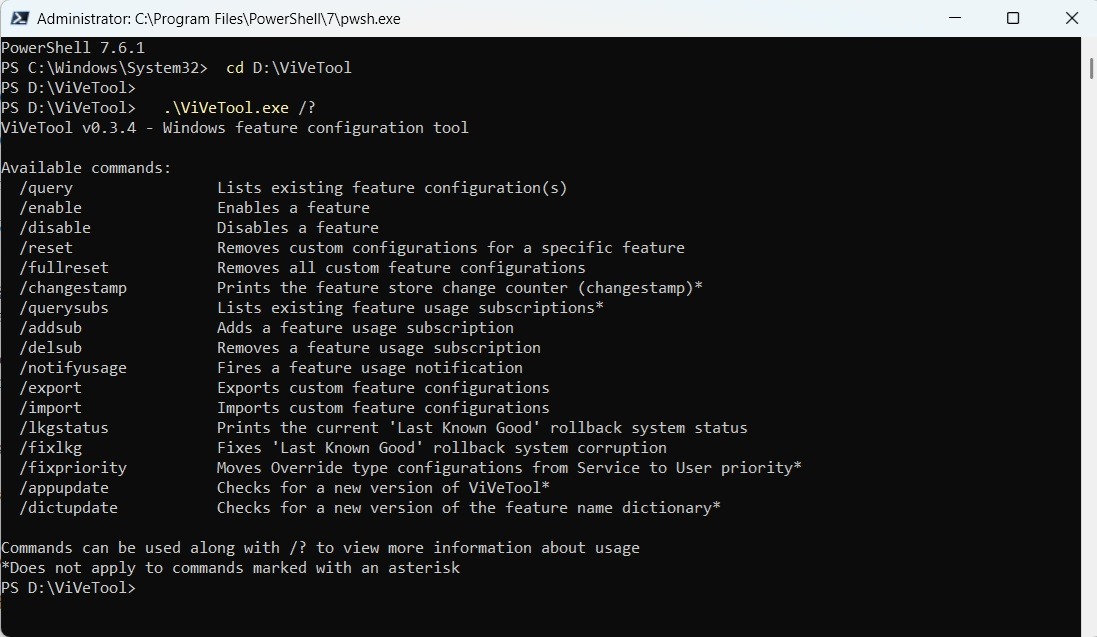
Vivetools poate fi descărcat gratuit de AICI. (eu am descărcat ViVeTool-v0.3.4-IntelAmd.zip).
Îl dezarhivați într-un folder (de exemplu, eu l-am dezarhivat partiția D, în dosarul Vivetools).
Porniți Powershell în mod administrator si rulați comanda de pornire. La mine a fost următoarea comandă:
cd D:\ViVeTool
.\ViVeTool.exe /?
Apoi dați comenzile care vi se afișează sau una dintre cele de mai sus.
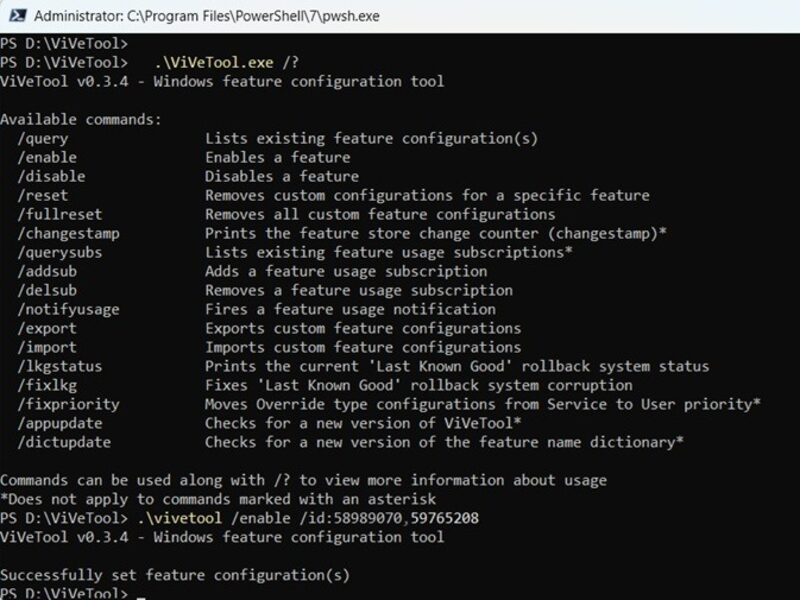 |
După comandă, de obicei trebuie să dai restart la PC.
PS 1: Pe buildul meu de Windows 11 nu am reușit încă să activez XBOX Mode, dar cel puțin am descoperit un utilitar interesant.
PS 2: Exista si versiune cu interfață, nu doar cu linie de comanda, se numește ViVeTool GUI și o găsiți în Microsoft Store (dar nu este versiune oficială).
Niciun comentariu