

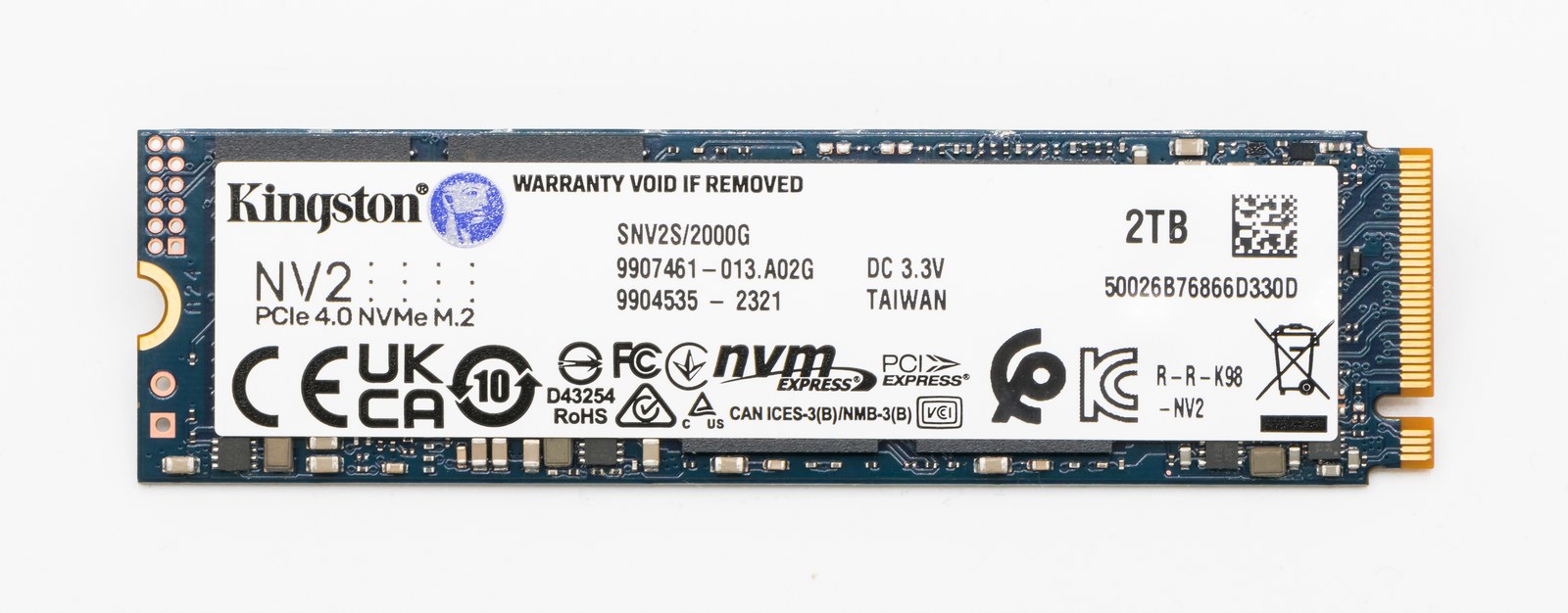

Mulți utilizatori care cumpără pe 17 octombrie 2026 un SSD de 2 TB și îl montează în calculator observă că Windows afișează o capacitate de aproximativ 1,81 TB. Diferența poate părea suspectă la prima vedere, mai ales când dispozitivul a costat câteva sute de lei. Dar unitatea funcționează perfect normal.
În realitate, producătorul a livrat exact numărul de octeți promis pe ambalaj. Explicația ține de două metode diferite de calcul, folosite de fabricanții de memorii și de sistemul de operare Microsoft. Spațiul nu este pierdut. Unitatea conține toți cei doi trilioane de octeți specificați.
Diferența dintre sistemul zecimal și cel binar explică spațiul afișat în Windows.
Oamenii numără în sistem zecimal, cu baza zece. Pentru fabricanții de unități flash sau discuri mecanice, un kilobyte înseamnă 1.000 de octeți, un megabyte are 1.000.000 de octeți, iar un gigabyte măsoară fix un miliard de octeți. Astfel, un SSD de 2 TB are exact 2.000.000.000.000 de octeți.
Calculatoarele gândesc însă în sistem binar, cu baza doi. Sistemul lucrează în binar. Pentru Windows, fiecare treaptă de capacitate este o putere a lui doi. Un kilobyte binar are 1.024 de octeți. Un megabyte binar înseamnă 1.024 de kilobyți, adică 1.048.576 de octeți.
La nivel de gigabyte, diferența devine evidentă. În calculele Windows, un gigabyte binar necesită 1.073.741.824 de octeți. Când împarți cei 2.000.000.000.000 de octeți fizici la această valoare, obții aproximativ 1.862 de gigabiți binari. Împărțit din nou la 1.024, rezultatul este de circa 1,81 terabiți binari.
Producătorii măsoară în gigaocteți, iar sistemul Microsoft calculează în gibiocteți.
Pentru a elimina confuzia, Comisia Electrotehnică Internațională a stabilit încă din anul 1998 unități clare pentru sistemul binar. Organizația a introdus termenii gibibyte (GiB) și tebibyte (TiB) pentru multiplii bazați pe 1.024. Dar Windows continuă să folosească abrevierile GB și TB pentru valori calculate binar.
Și asta creează confuzie printre cumpărători. Un ecran din Windows Explorer arată 1,81 TB, deși tehnic vorbim despre 1,81 TiB. Pe alte sisteme, precum versiunile moderne de macOS sau distribuțiile Linux, capacitatea este raportată zecimal. Acolo, același SSD apare direct cu 2,0 TB.
Pe lângă metoda de calcul, o mică parte din memorie este reținută de sistemul de fișiere. Formatarea NTFS creează tabela principală de fișiere numită Master File Table. Tabela ocupă spațiu pentru indexarea datelor. Partiția rămâne curată.
Controllerul SSD folosește tehnologia de rezervă pentru a proteja celulele de memorie.
La nivel fizic, controlerul intern al fiecărui SSD gestionează o zonă ascunsă numită rezervă operațională (over-provisioning). Această porțiune din cipurile flash nu este accesibilă pentru salvarea fișierelor tale. Spațiul este utilizat pentru mutarea blocurilor uzate și curățarea memoriei. Viteza de scriere rămâne stabilă.
Pentru unitățile mari de stocare contează și tabela de partiționare aleasă la inițializare. Standardul vechi MBR poate adresa doar cel mult 2 TB pe o singură partiție. Pentru a folosi întreaga capacitate fără erori, unitățile noi cer inițializarea în format GPT (GUID Partition Table). Formatul GPT recunoaște volume mult mai mari.
Utilitarul Disk Management arată toate partițiile ascunse de pe unitatea de stocare.
Dacă vrei să verifici starea exactă a discului, poți deschide utilitarul Gestionare disc (Disk Management) din Windows. Faci clic dreapta pe butonul Start și alegi opțiunea din meniu. Fereastra afișează fiecare partiție fizică de pe unitate. Calculul este simplu.
Acolo poți descoperi dacă există zone de memorie nealocată sau partiții ascunse create la instalare. Pe unitățile principale de sistem apar adesea o partiție EFI și o partiție de recuperare. Iar utilitarul Disk Management arată structura completă a discului.
Diferența se mărește treptat pe măsură ce crește capacitatea discurilor. La un SSD de 500 GB primești circa 465 GB în Windows, la 1 TB vezi 931 GB, iar la 4 TB spațiul afișat este de circa 3,63 TB. Datele tale încap integral pe SSD.
Când montezi un SSD nou în calculatorul tău, poți verifica în Disk Management dacă tot spațiul este alocat corect unei partiții sau dacă au rămas segmente libere neinițializate.
Articol documentat de redacția HD Satelit din surse publice. Foto: Jacek Halicki / Wikimedia Commons (CC BY-SA 4.0).
Niciun comentariu